팩트체크 앱 오디오 분석 기능 사용법
개요
TruthFinder AI 1.4.5 버전부터 분석할 소스 유형에 오디오가 추가됐습니다. 이제 텍스트나 이미지뿐 아니라, 사람이 직접 말하는 음성이나 TTS가 포함된 짧은 영상의 소리도 받아쓴 뒤 분석할 수 있습니다.
특히 유튜브 쇼츠, 인스타 릴스, 틱톡처럼 짧고 강하게 주장하는 콘텐츠를 볼 때 유용합니다. 화면을 멈춰서 일일이 받아적지 않아도, 앱에서 바로 녹음하거나 파일을 불러와 핵심 내용을 정리할 수 있습니다.
오디오 분석 기능이 필요한 순간
짧은 영상은 자막보다 음성으로 메시지를 밀어붙이는 경우가 많습니다. 건강 정보, 투자 조언, 사회 이슈 해설처럼 판단이 필요한 내용도 짧은 음성 클립에 실려 빠르게 퍼집니다.
이럴 때 오디오 분석 기능을 쓰면 다음이 쉬워집니다.
- 쇼츠나 릴스의 음성을 텍스트로 정리하기
- 말의 핵심 주장과 근거를 분리해서 보기
- 과장 표현, 단정적 표현, 출처 부재를 체크하기
왜 이런 점검이 중요한지는 왜 비판적 사고가 중요한가 글에서도 다뤘습니다. 정보가 짧을수록, 오히려 더 냉정한 검토가 필요합니다.
Step 1: 오디오 소스 열기
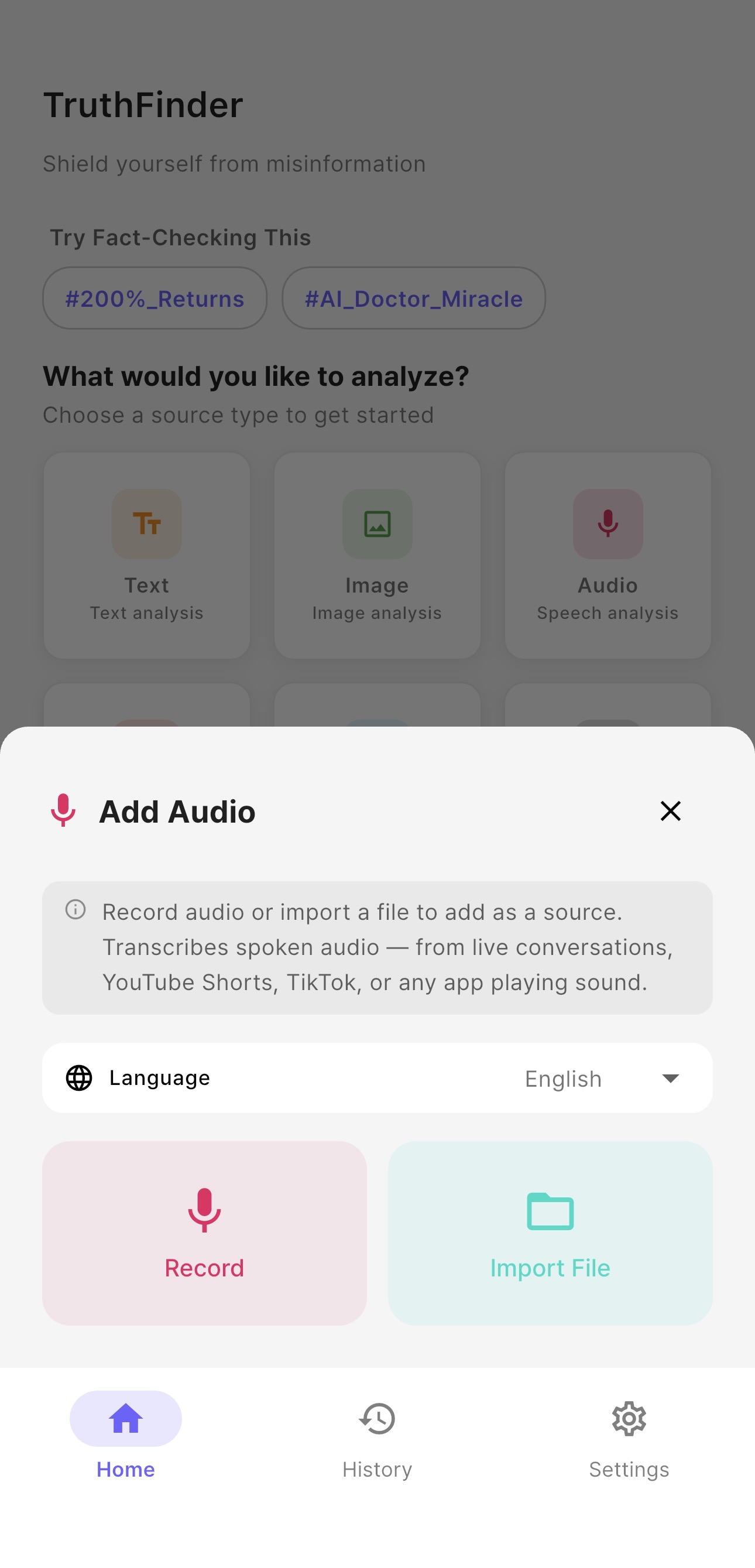
홈 화면에서 분석할 소스 유형 중 Audio를 선택합니다. 그러면 Add Audio 화면이 열리고, 오디오를 추가하는 두 가지 방식이 보입니다.
- Record: 지금 들리는 소리를 바로 녹음
- Import File: 이미 저장된 오디오 파일을 불러오기
언어도 함께 선택할 수 있으니, 영상이나 녹음의 실제 음성과 맞는 언어로 설정해 주세요.
Step 2: 릴스, 틱톡, 쇼츠를 들으며 녹음하기
가장 간단한 방법은 Record를 누른 뒤, 분석하고 싶은 영상이 재생되는 앱으로 이동하는 것입니다. 사용 흐름은 아래처럼 생각하면 됩니다.
- TruthFinder AI에서 Record를 시작합니다.
- 유튜브 쇼츠, 릴스, 틱톡 등으로 이동합니다.
- 분석하고 싶은 구간의 음성을 재생합니다.
- 다시 돌아와 녹음을 마치고 내용을 확인합니다.
원문을 손으로 받아쓰지 않아도 핵심 발언을 빠르게 수집할 수 있다는 점이 이번 업데이트의 핵심입니다.
Step 3: 파일로 가져와 분석하기
이미 저장해 둔 음성 파일이나 추출한 오디오가 있다면 Import File을 사용하면 됩니다. 인터뷰 녹음, 메신저 음성, 저장된 영상 오디오처럼 재생 시점을 놓치기 쉬운 자료는 파일 가져오기가 더 안정적입니다.
파일을 불러오면 TruthFinder AI가 내용을 텍스트로 변환한 뒤, 어떤 주장이 나왔는지 분석할 수 있는 준비가 됩니다.
Step 4: 받아쓴 내용을 그냥 믿지 말고 분석하기
오디오를 텍스트로 바꾸는 것만으로는 충분하지 않습니다. 중요한 건 그 다음입니다. 받아쓴 내용에서 무엇이 주장이고, 무엇이 사실처럼 포장된 의견인지 구분해야 합니다.
이 지점에서 TruthFinder AI의 장점이 드러납니다. 단순히 음성을 옮기는 데서 끝나지 않고, 논리적 허점이나 근거 부족을 함께 점검할 수 있습니다. 이런 접근은 AI에게 비판적 사고를 시키는 법 가이드에서 설명한 방향과도 같습니다.
예를 들어 이런 식으로 활용할 수 있습니다.
- 건강 쇼츠: 의학적 근거가 있는지 확인
- 투자 영상: 수익 보장이란 표현이 과장인지 점검
- 사회 이슈 영상: 사실과 해석이 뒤섞였는지 분리
비슷한 실제 사례는 소금물 건강 바이럴 허위 정보 사례에서도 확인할 수 있습니다. 말투가 확신에 차 있다고 해서 내용까지 사실인 것은 아닙니다.
마무리
이번 1.4.5 업데이트로 TruthFinder AI는 텍스트, 이미지에 이어 오디오까지 분석할 수 있게 됐습니다. 짧은 영상 시대에는 눈으로 읽는 정보만큼 귀로 듣는 정보도 검증 대상입니다.
릴스나 틱톡에서 솔깃한 주장을 들었을 때, 일단 저장만 하지 말고 오디오로 받아써서 분석해 보세요. 빠르게 퍼지는 말일수록, 더 천천히 검토할 가치가 있습니다.